
Figma Dev Mode im Einsatz
UX goes Dev, Teil 3

Der Übergang vom UI-Design zur Implementierung ist häufig mit Medienbrüchen verbunden. Entwickler müssen Layouts interpretieren, Abstände messen und Stilwerte manuell übertragen. Der Leitfaden zum Dev Mode adressiert genau dieses Problem, indem er Design-Artefakte technisch lesbar macht.
Dieser Teil der Artikelserie „UX goes Dev“ ergänzt den gleichnamigen Leitartikel und zeigt praxisnah, wie Entwickler Layout-Informationen, Styles und Assets effizient aus Designs übernehmen können.
Der Dev Mode von Figma ist eine speziell für Entwickler konzipierte Ansicht innerhalb der Designplattform. Während Designer in erster Linie visuelle Layouts, Komponenten und Interaktionen gestalten, bietet der Dev Mode eine technische Perspektive auf dieselben Artefakte. Ziel ist es, den Übergang vom UI-Design zur Implementierung möglichst reibungslos zu gestalten. Im Dev Mode von Figma werden Design-Informationen strukturiert dargestellt. Entwickler können einzelne UI-Elemente auswählen und erhalten sofort Zugriff auf deren technische Eigenschaften. Dazu zählen beispielsweise Maße, Abstände, Farben, Schriftparameter oder Layoutregeln. Diese Informationen werden in einer Form präsentiert, die direkt in Code übertragen werden kann (Bild 1).
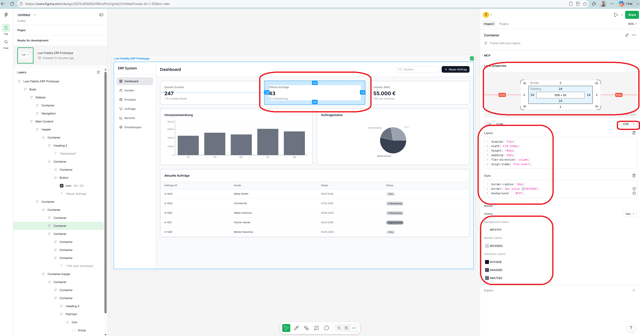
Figma macht Design-Artefakte (Abstände, Größen, Farben und weitere) direkt sichtbar und nutzbar (Bild 1)
Autorin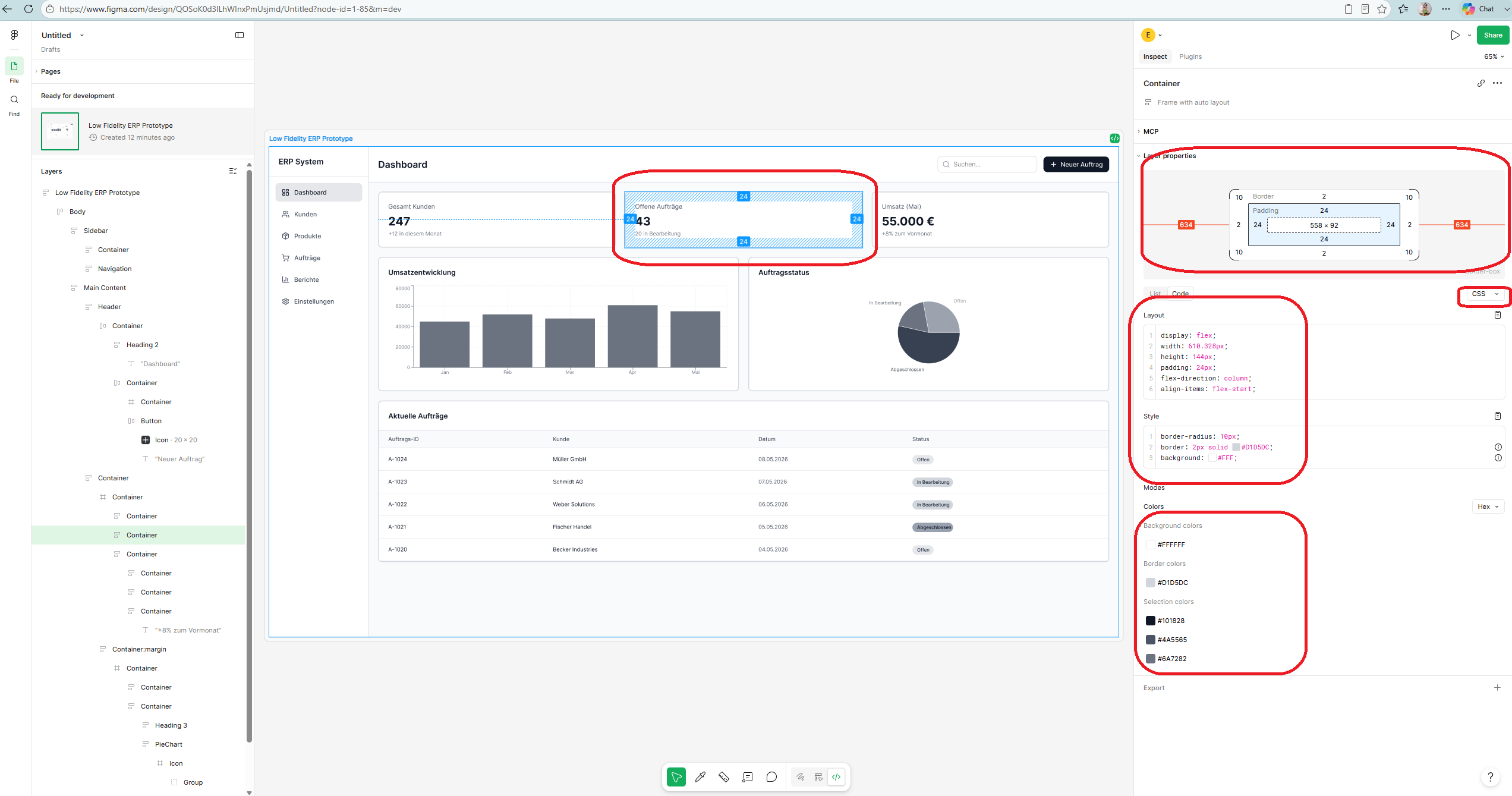
Ein zentrales Feature ist die automatische Generierung von Code-Snippets. Je nach Zielplattform zeigt Figma passenden Code für CSS, Swift oder Android XML an. Diese Snippets sind nicht als vollständiger Produktionscode gedacht, sondern dienen als Orientierung. Entwickler können daraus schnell erkennen, welche Layoutparameter oder Stildefinitionen im Design hinterlegt sind.
Ein weiterer Vorteil des Dev Mode liegt in der verbesserten Navigation durch komplexe Designs. Entwickler können einfacher nachvollziehen, wie ein Screen aufgebaut ist und welche Komponenten wiederverwendet werden. Darüber hinaus unterstützt der Dev Mode die Zusammenarbeit zwischen Design und Entwicklung. Kommentare können gezielt an Komponenten oder Layoutbereiche gebunden werden. Entwickler können Rückfragen direkt im Kontext eines UI-Elements stellen, ohne separate Kommunikationskanäle nutzen zu müssen.
Technische Lesbarkeit von Designs für Entwickler
Für Entwickler ist ein UI-Design nur dann wirklich nützlich, wenn es technisch verständlich aufgebaut ist. Der Dev Mode von Figma unterstützt diesen Prozess, indem er die strukturellen und stilistischen Eigenschaften eines Designs transparent macht.
Ein wichtiger Aspekt ist dabei die Darstellung der Layoutstruktur. Jedes UI-Element ist Teil einer hierarchischen Struktur aus Frames, Containern und Komponenten. Designs, die mit Auto Layout erstellt wurden, enthalten Informationen über Ausrichtung, Abstände und Größenverhalten von Elementen. Der Dev Mode zeigt außerdem präzise Abstände zwischen Elementen an. Entwickler können beispielsweise erkennen, ob ein Abstand durch Padding eines Containers oder durch Margin eines Elements entsteht. Diese Unterscheidung ist wichtig für eine saubere Implementierung der Layoutlogik. Auch typografische Informationen werden detailliert dargestellt. Dazu gehören Schriftfamilie, Schriftgröße, Zeilenhöhe und Letter-Spacing. Diese Parameter lassen sich direkt in Stylesheets oder UI-Styles übertragen.
Die technische Lesbarkeit hängt jedoch nicht ausschließlich vom Tool ab. Entscheidend ist auch die Struktur des Designs selbst. Klar benannte Ebenen, konsistente Komponenten und logisch aufgebaute Layouts erleichtern die Interpretation erheblich. Wenn Designer hingegen viele absolut positionierte Elemente oder schlecht benannte Layer verwenden, wird selbst ein gut visualisiertes Design schwer verständlich.
Export von Layouts, Styles und Ressourcen
Ein zentraler Bestandteil des Dev Mode in Figma ist der Export von Design-Artefakten. Entwickler können auf diese Weise visuelle und stilistische Ressourcen direkt aus dem Designwerkzeug in ihre Projekte übernehmen. Am häufigsten werden grafische Assets exportiert. Icons, Logos oder Illustrationen können in verschiedenen Formaten ausgegeben werden, darunter SVG, PNG oder PDF. Der DevMode zeigt ebenso detaillierte Informationen zu Schriftarten, Gewichten und Größen. In Webprojekten können daraus CSS-Regeln entstehen, während mobile Frameworks entsprechende Textstyles definieren. Auch Layout-Informationen lassen sich exportieren.
Figma generiert Codebeispiele, die grundlegende Layoutregeln widerspiegeln. Für Webprojekte werden beispielsweise CSS-Strukturen erzeugt, die Flexbox oder Grid verwenden. Für mobile Plattformen werden entsprechende Layoutdefinitionen dargestellt. Diese Exporte dienen jedoch eher als Referenz denn als fertiger Code. Entwickler müssen die generierten Strukturen meist an ihre Architektur anpassen. Besonders bei komplexen Komponenten oder responsiven Layouts ist eine manuelle Implementierung notwendig. In der Praxis nutzen viele Teams daher eine Kombination aus automatischem Export und manueller Umsetzung.
Ein besonders interessantes Feature ist der Export kompletter UI-Entwürfe. Zur Übertragung in die verschiedenen Entwicklungssysteme gibt es die Möglichkeit, Plug-ins einzubinden. Für .NET-Entwickler ist beispielsweise das Plug-in der Uno-Plattform von großen Interesse. Auf diese Weise kann man den Designentwurf von Figma komplett als XAML-Datei (alternativ als C#) exportieren und kann den generierten Quellcode in das eigene Projekt übernehmen und dort weiterbearbeiten (Bild 2).
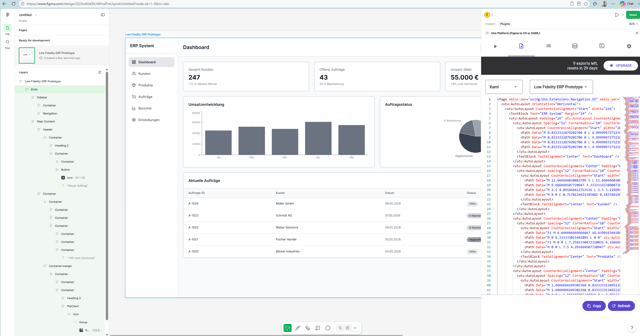
Export des Designentwurfs nach XAML für .NET-Entwickler (Bild 2)
Autorin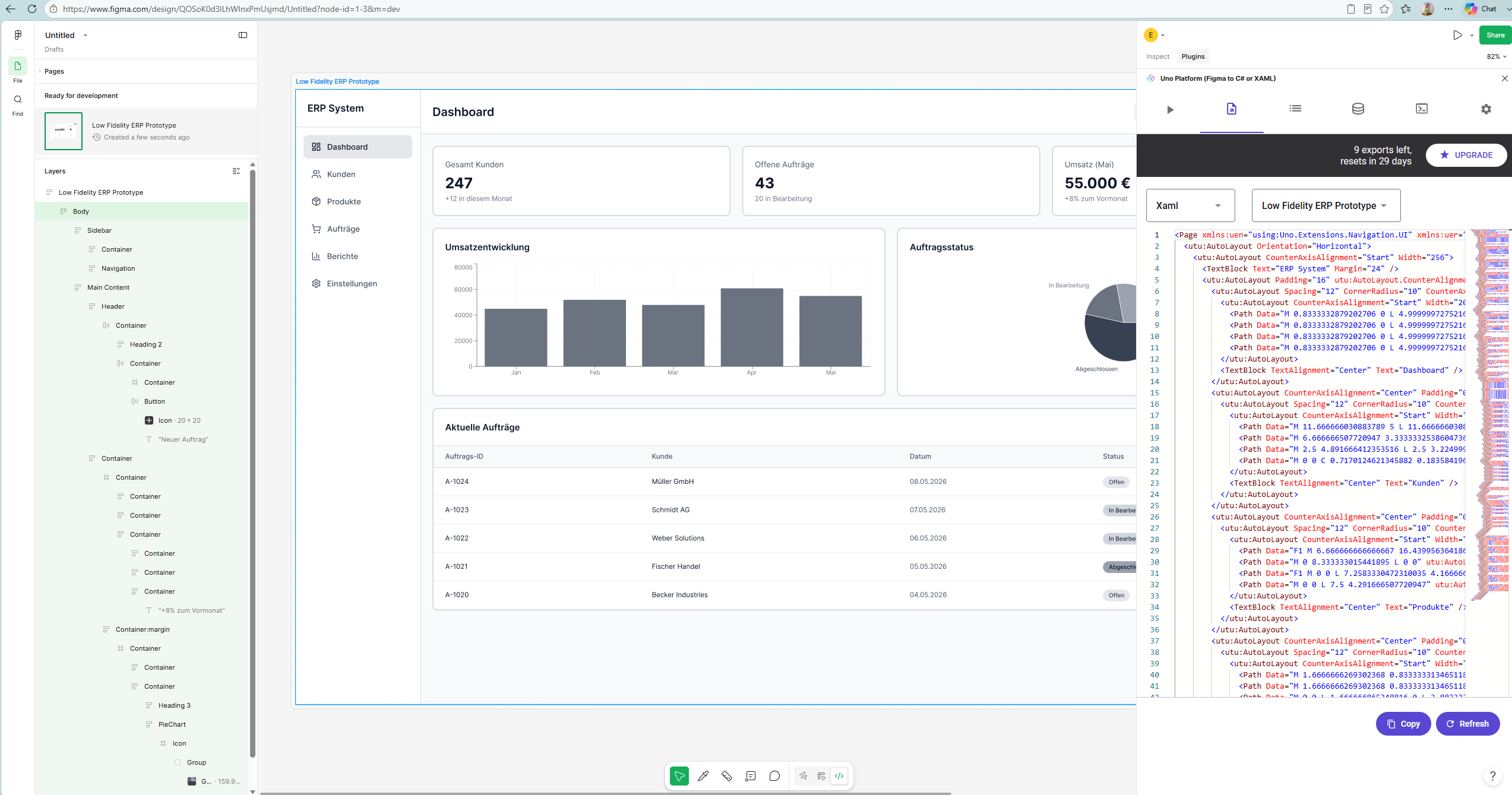
Zusammenhang zwischen Designstruktur und Codequalität
Der Dev Mode von Figma macht besonders deutlich, wie stark die Struktur eines Designs die Qualität der späteren Implementierung beeinflusst. Entwickler sehen im Dev Mode nicht nur visuelle Screens, sondern auch die zugrunde liegende Hierarchie aus Frames, Komponenten und Layout-Containern. Diese Struktur bildet das technische Modell, aus dem Entwickler die UI-Architektur ableiten.
Ein gut strukturiertes Design erleichtert die Umsetzung erheblich. Wenn Designer konsistente Komponenten verwenden, klare Ebenenhierarchien anlegen und Auto Layout nutzen, können Entwickler diese Struktur weitgehend direkt auf UI-Frameworks übertragen. Beispielsweise entspricht eine Figma-Komponente häufig einer wiederverwendbaren UI-Komponente in Frameworks wie React, Flutter oder .NET MAUI. Varianten innerhalb einer Komponente – etwa unterschiedliche Buttonzustände – lassen sich im Code als Parameter, Props oder States modellieren. Der Dev Mode hilft dabei, diese Zusammenhänge sichtbar zu machen. Entwickler können erkennen, ob ein Element Teil einer Komponente ist, welche Varianten existieren und welche Styles angewendet wurden. Dadurch wird schnell klar, welche UI-Elemente generisch implementiert werden sollten und welche nur einmal im Interface vorkommen.
Problematisch wird es, wenn Designs technisch ungünstig aufgebaut sind. Häufige Beispiele sind absolut positionierte Elemente, uneinheitliche Abstände oder mehrfach definierte Farben und Typografien. Solche Inkonsistenzen führen im Code zu redundanten Styles, komplizierten Layoutstrukturen und schwer wartbaren Komponenten. Der Dev Mode zeigt diese Probleme oft unmittelbar, weil die Hierarchie und die Stildefinitionen transparent sichtbar sind.
Ein weiterer wichtiger Aspekt ist die Nutzung von Design-Tokens und Styles. Wenn Farben, Typografie und Abstände im Design systematisch definiert sind, können Entwickler diese Werte direkt in Style-Systeme oder Theme-Definitionen übertragen. Dadurch entsteht eine klare Verbindung zwischen Designsystem und Codebasis. In der Praxis zeigt sich daher: Je strukturierter und systematischer ein Design in Figma aufgebaut ist, desto einfacher und sauberer lässt es sich implementieren. Der Dev Mode fungiert dabei als technisches Analysewerkzeug, das Entwicklern hilft, die Designstruktur zu verstehen und eine passende Codearchitektur abzuleiten.
Realistische Einsatzszenarien und Grenzen des Exports
Der Dev Mode von Figma wird häufig mit automatischer Codegenerierung in Verbindung gebracht. In der Praxis ist seine Rolle jedoch eher unterstützend als ersetzend für die manuelle Entwicklung.
Ein realistisches Einsatzszenario ist die technische Analyse eines Designs. Entwickler können schnell nachvollziehen, welche Abstände, Größen und Farben verwendet werden. Auch beim Export grafischer Assets ist der Dev Mode sehr hilfreich. Icons oder Illustrationen können direkt aus dem Design extrahiert und in das Projekt integriert werden.
Grenzen zeigen sich jedoch bei komplexeren Aspekten einer Anwendung. Interaktive Logik, Datenbindung oder State-Management lassen sich nicht aus einem statischen Design ableiten. Diese Elemente gehören weiterhin zur Architektur des Codes. Ein weiteres Problem entsteht durch Unterschiede zwischen visueller Struktur und technischer Umsetzung. Ein Design kann visuell aus vielen verschachtelten Elementen bestehen, während die Implementierung im Code eine andere Struktur erfordert.
Auch Themen wie Performance, Accessibility oder Plattformrichtlinien müssen von Entwicklern berücksichtigt werden. Diese Aspekte sind im Design meist nicht vollständig abgebildet. Der Dev Mode sollte daher als Werkzeug zur Informationsbereitstellung verstanden werden. Er erleichtert den Zugang zu Designparametern und reduziert Kommunikationsaufwand zwischen Design und Entwicklung. Die eigentliche Verantwortung für Architektur und Codequalität verbleibt jedoch weiterhin bei den Entwicklern.
Fazit
Der Dev Mode von Figma verbessert die Zusammenarbeit zwischen Design und Entwicklung deutlich, indem er Designinformationen strukturiert und technisch interpretierbar bereitstellt. Besonders bei der Analyse von Layouts, der Übernahme von Styles und dem Export von Assets bietet das Werkzeug einen hohen praktischen Nutzen. Dennoch ersetzt der Dev Mode keine saubere Implementierung und keine durchdachte UI-Architektur. Sein größter Mehrwert liegt darin, die Brücke zwischen visuellem Design und qualitativ hochwertigem UI-Code zu schlagen.